
Descarga Sofa Control – Control remoto Apple, automatización Mac, app remota gratuita
Resumen de Sofa Control
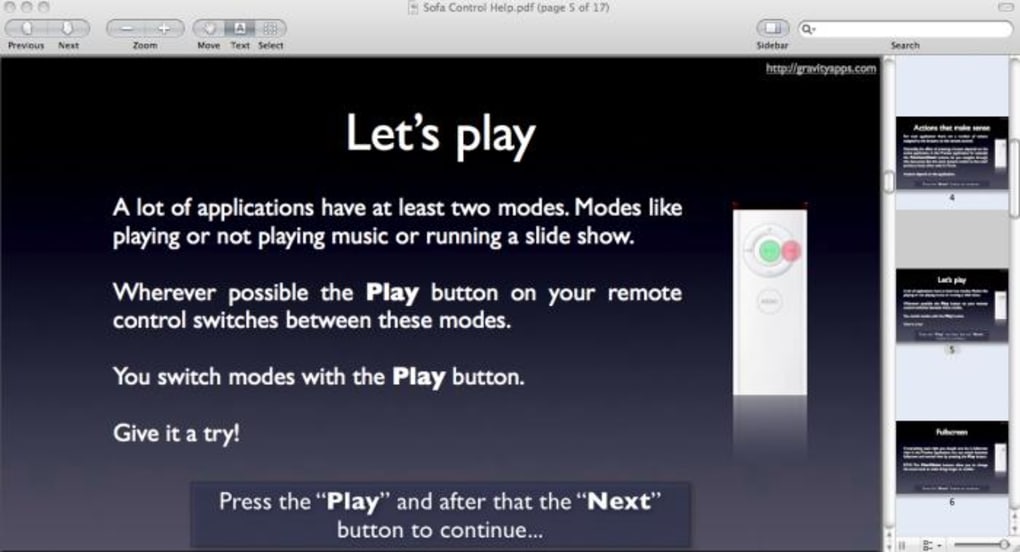
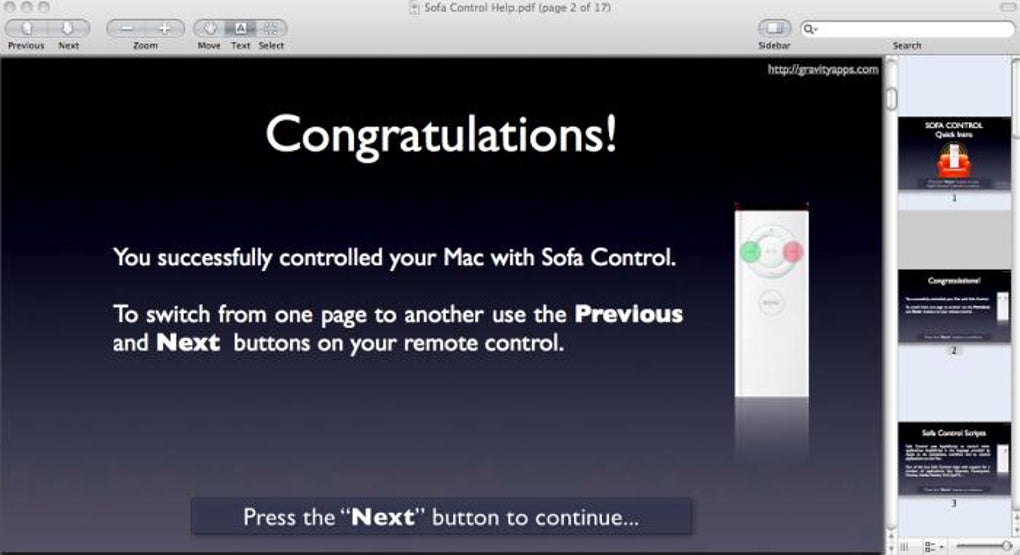
Sofa Control es una utilidad ligera para macOS que transforma el clásico control remoto de Apple en un centro de comandos versátil para prácticamente cualquier aplicación en tu Mac. Mientras muchos usuarios limitan el control remoto a la reproducción de iTunes o vistas previas en Front Row, Sofa Control desbloquea un nivel más profundo de integración al traducir las pulsaciones de botones en comandos AppleScript. Al iniciar la aplicación, un tutorial conciso de cinco minutos te guía por los conceptos clave, mostrándote cómo pausar VLC, saltar pistas en iTunes, avanzar diapositivas en Keynote o incluso actuar como un ratón rudimentario.
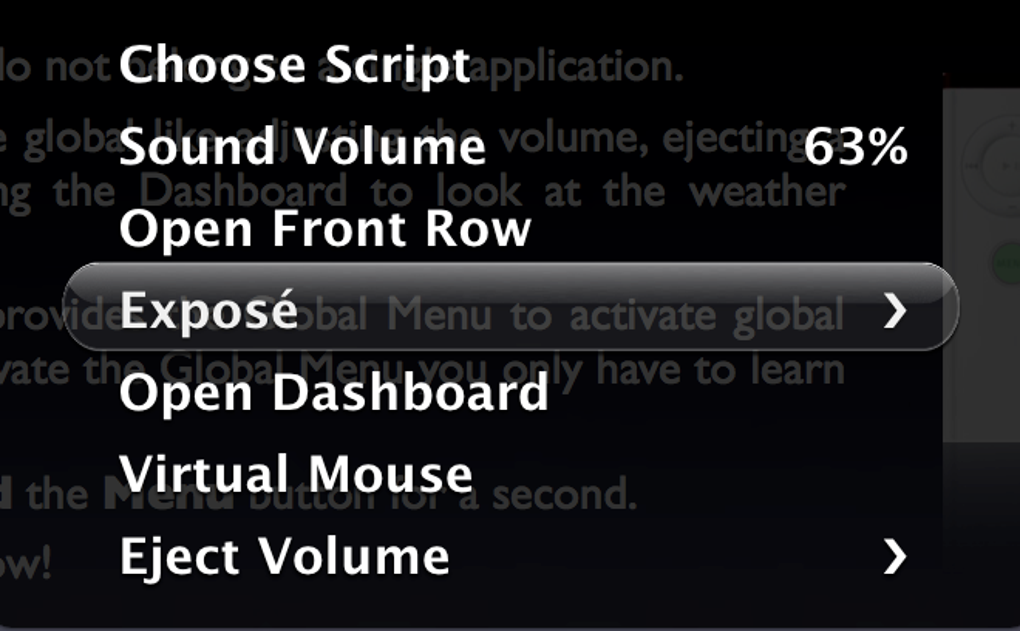
La app se basa en un motor de AppleScript sencillo, lo que significa que puede ampliarse para soportar cualquier aplicación compatible con scripts. Sofa Control también incluye un "menú de control" que aparece al mantener pulsado el botón Menú, ofreciéndote una vista rápida de las acciones asignadas actualmente. Si una aplicación no aparece en el menú, puedes asignar scripts personalizados o activar el modo control remoto como ratón, útil para controlar reproductores multimedia o presentaciones desde la distancia.
Las solicitudes de licencia aparecen de forma intermitente, pero pueden descartarse con una simple pulsación del botón "Siguiente pista", manteniendo la experiencia sin fricciones. Ideal para entusiastas de cine en casa, presentadores y usuarios avanzados que buscan una forma sin manos de navegar en macOS, Sofa Control ofrece una interfaz pulida y amigable sin exigir una curva de aprendizaje pronunciada.
Características principales de Sofa Control
- Soporte completo para el control remoto Apple – funciona con los modelos originales de aluminio y los nuevos remotos por infrarrojos.
- Biblioteca de scripts preconfigurados para aplicaciones populares: VLC, iTunes, QuickTime, DivX Player y utilidades de Snow Leopard.
- Asignación personalizada de AppleScript – crea o importa scripts para controlar cualquier aplicación de macOS.
- Modo control remoto como ratón – navega por el cursor de pantalla usando el pad direccional del remoto.
- Menú de control dinámico – mantén pulsado el botón Menú para ver las acciones disponibles para la aplicación activa.
- Exploración de volumen en red – accede a unidades compartidas directamente desde la interfaz del remoto.
- Pequeño impacto en recursos – funciona en segundo plano con un uso mínimo de CPU.
- Descarte automático de solicitudes de licencia – simplemente pulsa "Siguiente pista" para cerrar los diálogos de compra.
- Actualizaciones de compatibilidad – soporta macOS Snow Leopard 10.6.2 y versiones posteriores, incluyendo nuevos dispositivos remotos.
- Tutorial sencillo – introducción de cinco minutos que te enseña todas las funciones esenciales.
Guía de instalación y uso paso a paso
Descarga e instalación de Sofa Control
Comienza visitando el sitio web oficial de Sofa Control o un repositorio de software Mac de confianza. Haz clic en el botón "Descargar gratis" para obtener el archivo .dmg. Tras completar la descarga, abre la imagen de disco y arrastra el icono de Sofa Control a tu carpeta de Aplicaciones. macOS puede solicitar permiso para abrir una app de un desarrollador no identificado; simplemente aprueba esto en Preferencias del Sistema → Seguridad y privacidad. Una vez instalado, inicia Sofa Control desde la carpeta de Aplicaciones. La primera ejecución activa el tutorial introductorio, que te guía paso a paso en el emparejamiento del control remoto, la selección de aplicaciones objetivo y la personalización de scripts.
Emparejamiento de tu control remoto Apple
Sofa Control detecta automáticamente cualquier control remoto Apple que esté dentro del rango. Pulsa cualquier botón del remoto mientras la app está abierta; aparecerá un diálogo de confirmación indicando que el emparejamiento fue exitoso. Si el remoto no es reconocido, asegúrate de que el receptor infrarrojo de tu Mac no esté obstruido y que las pilas del remoto estén nuevas. También puedes restablecer el emparejamiento manteniendo pulsados los botones Menú y Reproducir/Pausar durante tres segundos.
Uso del menú de control
Con el remoto emparejado, mantén pulsado el botón Menú para revelar el menú de control dinámico de Sofa Control. El menú muestra todos los scripts activos actualmente para la aplicación principal. Por ejemplo, cuando VLC Player está en primer plano, verás opciones para Reproducir/Pausar, Detener, Siguiente pista y Subir/Bajar volumen. Seleccionar una opción es tan sencillo como pulsar el botón correspondiente del remoto; Sofa Control traduce esa pulsación en un comando AppleScript que la aplicación objetivo ejecuta instantáneamente.
Creación de scripts personalizados
Para usuarios avanzados, la pestaña "Scripts personalizados" ofrece un editor de texto donde puedes pegar o escribir código AppleScript. Asigna un botón del remoto a cada script usando el menú desplegable. Una vez guardado, el script se convierte en parte del menú de control, permitiéndote activar prácticamente cualquier función de macOS, desde lanzar Safari hasta alternar el Wi-Fi. El tutorial incluye scripts de ejemplo y un enlace a un repositorio comunitario en línea donde puedes descargar scripts prehechos para aplicaciones especializadas.
Modo control remoto como ratón
Si activas el modo ratón, el pad direccional del remoto mueve el cursor en incrementos pequeños. Esto es útil para controlar la reproducción de medios en una pantalla de TV o avanzar diapositivas durante una presentación cuando un ratón tradicional está fuera de alcance. Para activarlo, ve a Preferencias → Modo ratón y selecciona "Habilitar". Aunque el movimiento es deliberadamente lento para evitar temblores, ofrece suficiente precisión para la mayoría de escenarios de control remoto.
Compatibilidad, Ventajas y Desventajas, Preguntas frecuentes y conclusión final
Compatibilidad del sistema
Sofa Control funciona en macOS 10.6 (Snow Leopard) y versiones posteriores, incluyendo macOS High Sierra, Mojave, Catalina y Big Sur. El software utiliza el receptor infrarrojo integrado, por lo que funciona con cualquier Mac que incluya este componente. Para Macs más nuevos sin puerto IR, se puede usar un receptor USB infrarrojo externo, siempre que sea compatible con macOS. Sofa Control también soporta tanto el control remoto Apple original blanco como el modelo de aluminio más reciente, asegurando una amplia cobertura de hardware.
Sistemas operativos compatibles: macOS 10.6 – 12 (Monterey)
Ventajas y Desventajas
- Ventajas:
- Tutorial intuitivo de cinco minutos que hace la incorporación sencilla.
- Biblioteca de scripts integrada extensa para reproductores multimedia y utilidades populares.
- Soporte de AppleScript personalizado que permite controlar prácticamente cualquier aplicación.
- Ligero y funciona en segundo plano sin interferencias.
- El modo control remoto como ratón añade una útil alternativa para presentaciones.
- Gratis para descargar con compra opcional de licencia para funciones avanzadas.
- Desventajas:
- Las solicitudes de licencia pueden ser intrusivas si prefieres una experiencia completamente libre de anuncios.
- El movimiento del control remoto como ratón es deliberadamente lento, limitando el trabajo preciso del cursor.
- Requiere un receptor IR; los Macs nuevos sin uno necesitan un adaptador externo.
- Limitado a hardware de control remoto Apple; no soporta controles Bluetooth u otros remotos.
Preguntas frecuentes
¿Puede Sofa Control funcionar con controles remotos Bluetooth?
No. Sofa Control está diseñado específicamente para controles remotos IR de Apple. Los controles remotos Bluetooth o de terceros no están soportados en este momento.
¿Necesito comprar una licencia para usar Sofa Control?
La app es gratuita para descargar y usar. Una licencia elimina las solicitudes ocasionales de compra y desbloquea funciones avanzadas de edición de scripts, pero las funciones centrales de control remoto siguen funcionando completamente sin ella.
¿Es compatible Sofa Control con macOS Monterey?
Sí. La versión más reciente ha sido probada en macOS Monterey y funciona sin problemas con los controles remotos de aluminio y blanco.
¿Puedo controlar VLC Player con Sofa Control?
Absolutamente. VLC es una de las aplicaciones preconfiguradas. Puedes reproducir, pausar, saltar pistas y ajustar el volumen directamente desde el remoto.
¿Cómo creo mis propios comandos AppleScript?
Abre Sofa Control, navega hasta la pestaña "Scripts personalizados", escribe o pega tu AppleScript, asígnalo a un botón del remoto y guárdalo. El nuevo comando aparecerá en el menú de control la próxima vez que la aplicación asociada esté activa.
Conclusión y llamado a la acción
Sofa Control llena un nicho que muchos usuarios de Mac pasan por alto: convertir un simple control remoto Apple en una interfaz potente y basada en scripts para tareas cotidianas. Ya seas un entusiasta de cine en casa que quiere pausar películas sin alcanzar el teclado, un presentador que busca una forma discreta de avanzar diapositivas, o un usuario avanzado ansioso por automatizar acciones repetitivas, Sofa Control ofrece una experiencia limpia y reactiva. Sus tutoriales integrados, conjunto de funciones extenso y soporte para AppleScripts personalizados lo convierten en una adición valiosa a cualquier caja de herramientas de macOS.
Aunque las solicitudes ocasionales de licencia pueden ser una pequeña molestia, la funcionalidad central permanece gratuita y altamente funcional. Si ya tienes un control remoto Apple y quieres extraer cada gota de utilidad de él, descargar Sofa Control es una decisión obvia. Haz clic en el botón de descarga de abajo, ejecuta el instalador rápido y empieza a dominar tu Mac con el movimiento de un remoto.
Descarga Sofa Control ahora y transforma tu remoto en un control inteligente para macOS.







